





Google po cichu wprowadził ustawienie, które domyślnie pozwala jego modelowi AI na dostęp do prywatnych wiadomości użytkowników w celu pozyskania danych treningowych. Jak wyłączyć niechcianą funkcję?
- Google wprowadził w swojej skrzynce Gmail dwa nowe ustawienia, domyślnie pozwalające modelowi AI na przetwarzanie prywatnej korespondencji użytkowników i wykorzystywanie jej jako danych treningowych.
- Proces wyłączenia nowej funkcji jest nieintuicyjny i wymaga odznaczenia zgód w oddzielnych sekcjach ustawień, co wielu użytkowników uznało za celowe działanie.
Gmail pozwalaj AI czytać nasze wiadomości
Głównym źródeł kontrowersji jest fakt, że Google, zamiast zapytać użytkowników o zgodę na dostęp Gemini do ich maili i załączników, domyślnie włączył funkcję, która na to zezwala.
W ten sposób, by odzyskać przynajmniej częściową prywatność, osoby korzystające ze skrzynki Gmail musiały zmienić ustawienie, o którego istnieniu większość z nich nawet nie miała pojęcia.
Wiele z nich dowiedziało się o nim nie dzięki oficjalnym komunikatom Google’a, a z mediów społecznościowych, gdzie informacje o „złośliwej” funkcji rozprzestrzeniły się błyskawicznie, wywołując falę krytyki.
Przy czym świadomość istnienia tego ustawienia wcale nie czyniła jego wyłączenia intuicyjnym. Aby przestać udostępniać modelowi dane do treningu, musimy wyłączyć funkcję w dwóch różnych miejscach w ustawieniach skrzynki.
Niektórzy widzą w tym celowe utrudnianie sprawy, ponieważ wyłączając jedno z ustawień, możemy uznać sprawę za załatwioną, nie zdając sobie sprawy, że nasze prywatne wiadomości wciąż mogą być przetwarzane przez Gemini.
Jak wyłączyć funkcję w Gmail?
Aby wyłączyć nową funkcję Gmaila, musimy kliknąć ikonę koła zębatego w prawym górnym rogu, a następnie opcję “zobacz wszystkie ustawienia”.
W panelu ustawień przechodzimy do zakładki „Inteligentne funkcje”, gdzie odznaczamy checkbox „Włącz inteligentne funkcje w Gmailu, Google Chat i Meet”.

Po tym pozostaje nam sekcja „Inteligentne funkcje Google Workspace”, gdzie klikamy przycisk „Zarządzaj ustawieniami inteligentnych funkcji Workspace”, by wyłączyć „Inteligentne funkcje w Google Workspace” oraz “Inteligentne funkcje w innych usługach Google” (niektóre z funkcji mogą nie być jeszcze włączone, ze względu na stopniowe wprowadzanie zmian przez Google – w takim przypadku warto co jakiś czas sprawdzać sekcję ustawień).
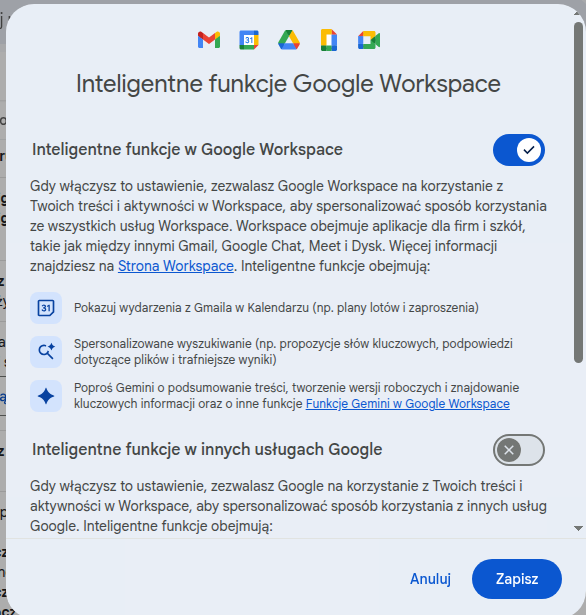
Kontrowersje związane z domyślnym przetwarzaniem wiadomości przez Gemini nie zakończyły się w social mediach.
Użytkownicy złożyli już w sądzie w San Jose w Kalifornii pozew zbiorowy o bezprawne monitorowanie prywatnej korespondencji, powołując się na ustawę o ochronie prywatności z 1967 roku.
Śledź CrypS. w Google News. Czytaj najważniejsze wiadomości bezpośrednio w Google! Obserwuj ->
Zajrzyj na nasz telegram i dołącz do Crypto. Society. Dołącz ->